PDF ve JPG dosyalarını tek PDF dosyasında birleştir
PDF ve JPG dosyalarını tek bir PDF dosyasında birleştirin: PDF dosyalarını fotoğraflar, taramalar ve PNG görselleriyle istediğiniz sırada bir araya getirin. Ücretsizdir; sunucuya yükleme ve kayıt gerekmez.
PDF ve görüntü dosyalarınızı seçip tek PDF indirmek için etkileşimli aracı kullanın. Yerel işleme için JavaScript gereklidir. Hesap gerekmez.
PDF ve JPG dosyaları nasıl birleştirilir?
Formlar genellikle tek bir dosya ister: kimlik fotoğrafınızla birlikte bir başvuru PDF dosyası veya birkaç telefon fotoğrafıyla birlikte bir tarama. Hepsini buraya ekleyin, sıralayın ve tek bir PDF indirin.
- PDF dosyalarınızı ve JPG veya PNG fotoğraflarınızı seçin. Birlikte seçebilir veya daha sonra dosya ekleyebilirsiniz.
- Sıra doğru olana kadar her dosyayı yukarı veya aşağı taşıyın.
- PDF birleştir düğmesine basın, sayfaları kontrol edin, ardından tek PDF indirin.
PDF sayfaları olduğu gibi kopyalanır, böylece metinleri seçilebilir kalır. Her fotoğraf kırpılmadan A4 boyutunda bir sayfaya dönüşür. Dosyalarınız hiçbir zaman yüklenmez veya değiştirilmez.
İstenen dosya boyutu bir hedeftir, garanti değildir. Bir forma yüklemeden önce indirilen dosyanın gerçek boyutunu kontrol edin, metin ve görüntü netliğini inceleyin.
Neleri birleştirebilirsiniz?
| Files | Sonuç |
|---|---|
| PDF + JPG fotoğraflar | Fotoğraflar seçtiğiniz sırayla A4 boyutunda sayfalara dönüşür |
| PDF + PNG ekran görüntüleri | Sayfa olarak birleştirilir |
| iPhone HEIC fotoğrafları | Önce HEIC'ten PDF'ye aracıyla dönüştürün, ardından birleştirin |
PDF ve JPG birleştirme soruları
Bir PDF ve bir JPG dosyasını tek bir PDF dosyasında nasıl birleştirebilirim?
Yukarıdan PDF dosyanızı ve JPG fotoğraflarınızı birlikte seçin veya tek tek ekleyin. İstediğiniz sıraya koymak için yukarı ya da aşağı taşıyın ve PDF birleştir düğmesine basın.
Fotoğraflar PDF içinde ne boyutta olacak?
Her fotoğraf, tipik belge sayfalarına uyması için A4 gibi boyutlandırılmış bir sayfaya dönüşür. Fotoğraf kırpılmaz.
Birleştirilmiş PDF dosyası formum için çok büyük.
PDF sıkıştır aracında açın ve 200 KB veya 1 MB gibi bir sınır seçin.
Telefonumda birleştirme yapabilir miyim?
Evet. Telefonunuzun dosyalarından veya galerisinden dosya seçin. Sunucuya hiçbir şey yüklenmez.
PDF dosyam ve fotoğraflarım neden yanlış sırada?
Birleştirmeden önce yukarı ve aşağı düğmelerini kullanın. Her PDF kendi içindeki sayfa sırasını korur. Birleştirmeden sonra tek tek sayfaları taşımak için PDF sayfalarını yeniden sırala aracını kullanın. HEIC fotoğrafları burada seçilemiyorsa önce PDF’ye dönüştürün.
İndirdiğim dosya nerede?
Android Chrome: tarayıcı menüsünü → İndirilenler'i veya Dosyalar uygulamanızı açın. iPhone/iPad Safari: adres çubuğunun yanındaki İndirilenler düğmesini veya Dosyalar → İndirilenler'i açın (kayıt konumunuz farklı olabilir).
Dosyalarım yükleniyor mu?
Hayır. Seçilen dosyaların içeriği tarayıcınızda işlenir. Normal sayfa istekleri barındırma sağlayıcısına ulaşmaya devam eder. Güvendiğiniz bir cihaz kullanın ve özgün dosyalarınızı saklayın.
Uygulamalı örnek
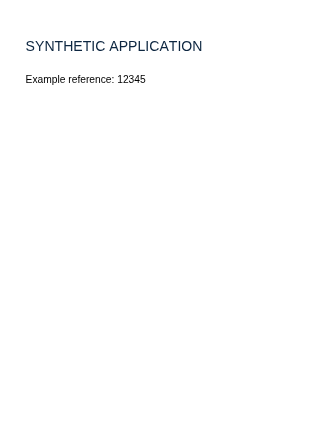
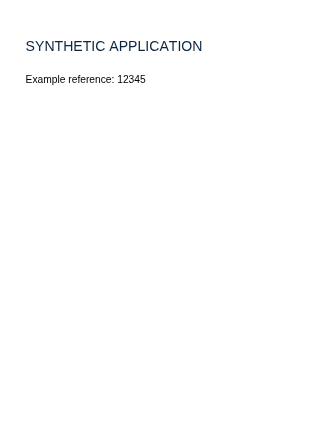
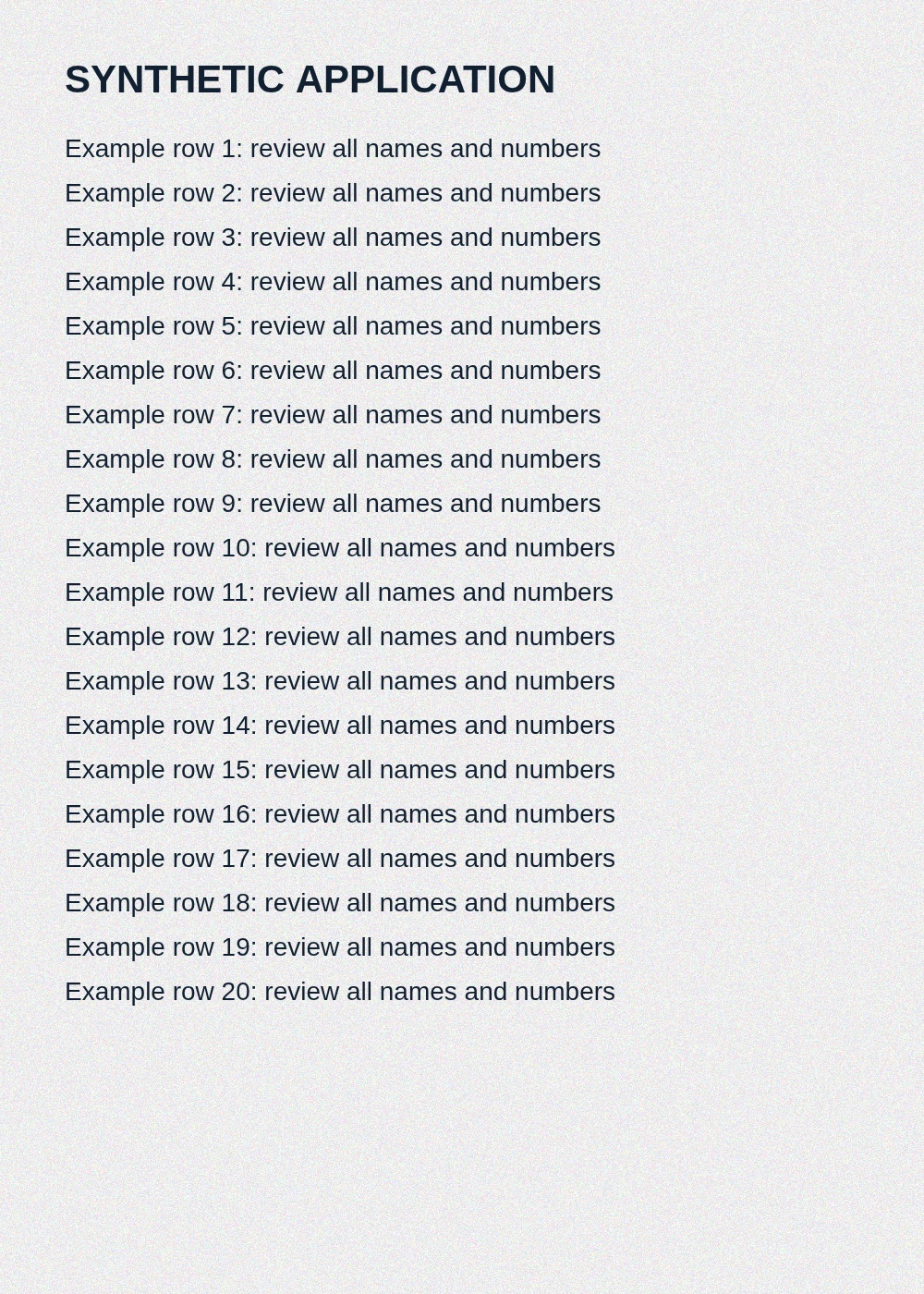
Bunlar İngilizce hazırlanmış yapay örnek dosyalardır. Bir girdi dosyası indirip yukarıdaki araçta seçin; sonuçlar belgenize ve ayarlarınıza göre değişir.