तस्वीर से टेक्स्ट कन्वर्टर
ब्राउज़र में JPG, PNG, फोटो और स्क्रीनशॉट से टेक्स्ट निकालें। आठ OCR भाषाएं, कॉपी करने योग्य TXT या खोजे जा सकने वाला PDF। मुफ्त, बिना अपलोड।
इंटरैक्टिव टूल में फ़ोटो या स्क्रीनशॉट चुनें और उनका टेक्स्ट पाएं। स्थानीय प्रोसेसिंग के लिए JavaScript चाहिए। खाता ज़रूरी नहीं।
तस्वीर से टेक्स्ट कैसे निकालें
पेज फ़ोटो, स्क्रीनशॉट या स्कैन रसीद के शब्द फिर टाइप करने के बजाय कॉपी करें। पहचान डिवाइस पर है; निजी दस्तावेज़ निजी रहते हैं।
- JPG, PNG या WebP फ़ोटो, स्क्रीनशॉट या स्कैन चुनें। एक साथ कई चुन सकते हैं।
- टेक्स्ट की भाषा चुनें। साधारण टेक्स्ट पहले से चुना है; तस्वीर भी रखने के लिए खोजने योग्य PDF चुनें।
- टेक्स्ट पहचानें दबाएं, फिर शब्द कॉपी करें या TXT डाउनलोड करें। तस्वीर से नाम और संख्याएँ मिलाएं।
टेक्स्ट पहचान (OCR) स्थानीय इंजन से आपके ब्राउज़र में होती है, इसलिए तस्वीरें सर्वर नहीं जातीं। छपा टेक्स्ट बेहतर पढ़ता है; लिखावट, बहुत छोटे या तिरछे शब्द पहचाने न जा सकें।
माँगा गया फ़ाइल आकार एक लक्ष्य है, गारंटी नहीं। फ़ॉर्म में जमा करने से पहले डाउनलोड का वास्तविक आकार और टेक्स्ट व तस्वीर की स्पष्टता जाँचें।
क्या पहचाना जा सकता है?
| आपकी तस्वीर | परिणाम |
|---|---|
| स्क्रीनशॉट | बहुत सही: साफ़, सीधा टेक्स्ट |
| छपे पेज की फ़ोन फ़ोटो | स्पष्ट, सीधी और अच्छी रोशनी हो तो अच्छा |
| हाथ की लिखावट | अक्सर नहीं पहचाना जाता |
तस्वीर से टेक्स्ट निकालने के सवाल
तस्वीर से टेक्स्ट कैसे निकालें?
ऊपर फ़ोटो या स्क्रीनशॉट चुनें। साधारण टेक्स्ट चुना है। पहचानें, शब्द कॉपी या TXT डाउनलोड करें।
क्या कई तस्वीरों का टेक्स्ट साथ निकाल सकता हूँ?
हाँ। एक साथ अधिकतम 50 तस्वीरें चुनें; टेक्स्ट पेज क्रम में आता है।
सबसे अच्छा परिणाम कैसे पाएं?
अच्छी रोशनी में सामने से पेज की फ़ोटो लें, पूरा फ़्रेम भरें। टेक्स्ट की भाषा चुनें। छोटे, धुंधले या तिरछे शब्द कम सही पढ़ते हैं।
क्या इसके बजाय खोजने योग्य PDF मिल सकती है?
हाँ। OCR परिणाम में खोजने योग्य PDF से तस्वीर के ऊपर चुने जा सकने वाला टेक्स्ट रखें।
इमेज से टेक्स्ट निकालने पर नाम या संख्याएँ गलत आएँ तो क्या करें?
इमेज में लिखे टेक्स्ट की भाषा चुनें और ज़्यादा साफ़, सीधी फ़ोटो आज़माएँ। नाम और रकम मूल इमेज से मिलाएँ। पूरा टेक्स्ट कॉपी करें या TXT डाउनलोड करके अपने टेक्स्ट एडिटर में सुधारें; प्रीव्यू में बदलाव नहीं कर सकते। हस्तलिखित टेक्स्ट और असमर्थित भाषाएँ गलत पढ़ी जा सकती हैं। इंटरफ़ेस की भाषा दस्तावेज़ का अनुवाद नहीं करती।
डाउनलोड की हुई फ़ाइल कहाँ है?
Android Chrome: ब्राउज़र मेन्यू → Downloads या अपना Files ऐप खोलें। iPhone/iPad Safari: एड्रेस बार के पास Downloads बटन या Files → Downloads खोलें (आपकी सेव की हुई जगह अलग हो सकती है)।
क्या मेरी फ़ाइलें अपलोड होती हैं?
नहीं। चुनी फ़ाइल की सामग्री ब्राउज़र में प्रोसेस होती है। सामान्य पेज अनुरोध होस्टिंग प्रदाता तक पहुँचते हैं। भरोसेमंद डिवाइस उपयोग करें और मूल फ़ाइलें रखें।
काम करके दिखाया गया उदाहरण
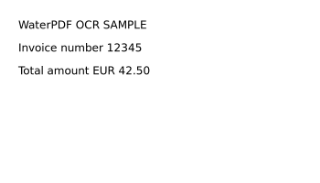
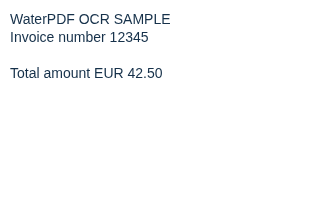
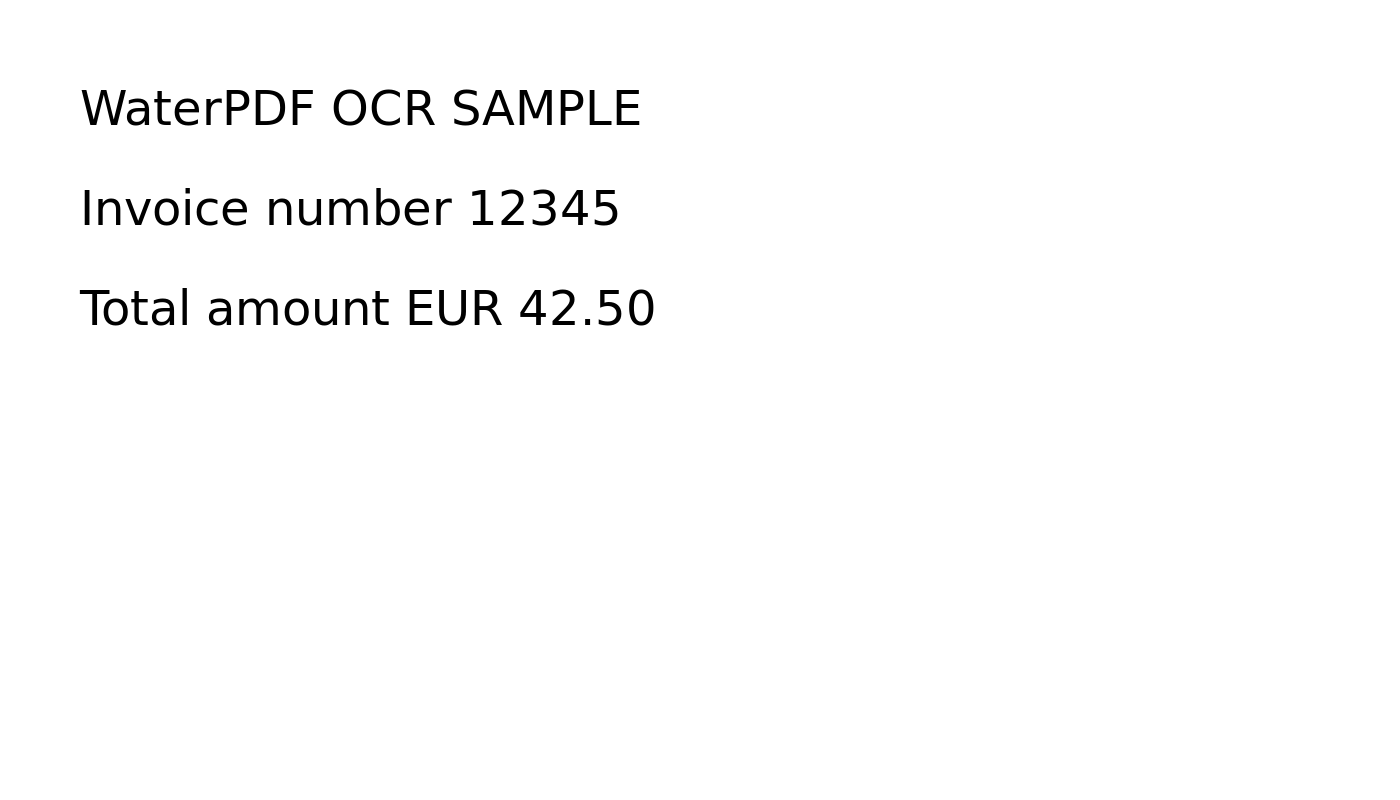
ये अंग्रेज़ी में बनाए गए काल्पनिक उदाहरण हैं। मूल उदाहरण फ़ाइल डाउनलोड करके ऊपर दिए टूल में चुनें; नतीजे आपके दस्तावेज़ और सेटिंग पर निर्भर करते हैं।
इस OCR उदाहरण के लिए अंग्रेज़ी चुनें।